
5个维度看懂 Teams 电脑版与网页版的核心差异
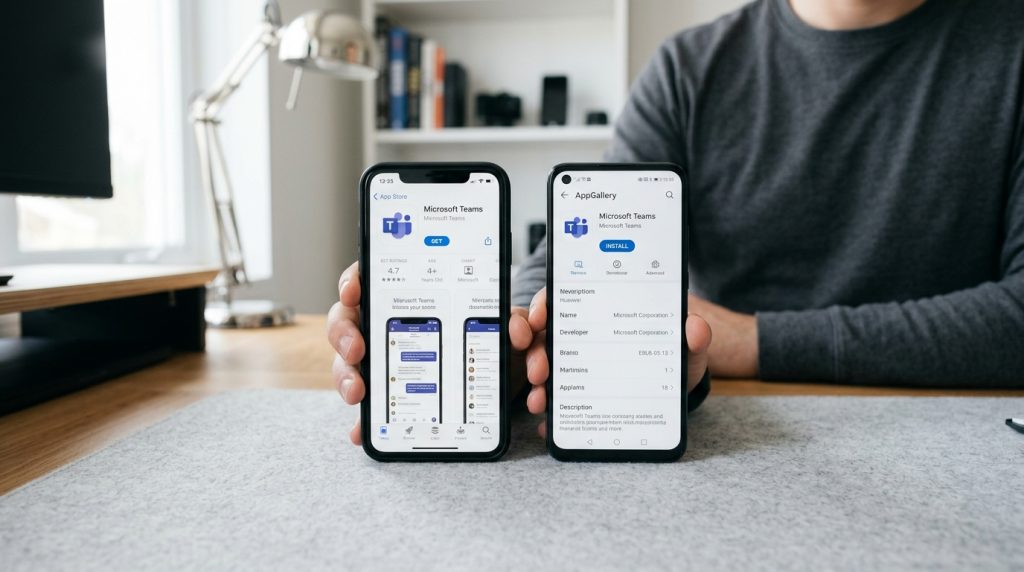
Teams电脑版是微软官方提供的桌面客户端,可在 Windows、Mac、iPhone、iPad 和 Android 五类设备上安装使用(2026),与网页版共用同一账号和数据。两者核心区别在运行方式:电脑版常驻系统托盘、支持系统级通知和锁屏弹窗,网页版关闭标签页即断线且通知常被浏览器拦截。屏幕共享上,电脑版可共享单个应用窗口与系统声音,网页版在部分浏览器下仅能共享整屏。

核心要点
- 电脑版常驻托盘接收消息,网页版关标签页即断线
- 系统级通知锁屏可弹,网页版通知常被浏览器拦截
- 电脑版可共享单个窗口与系统声音,网页版仅整屏
- 装同一客户端,登录账号自动决定免费或工作版
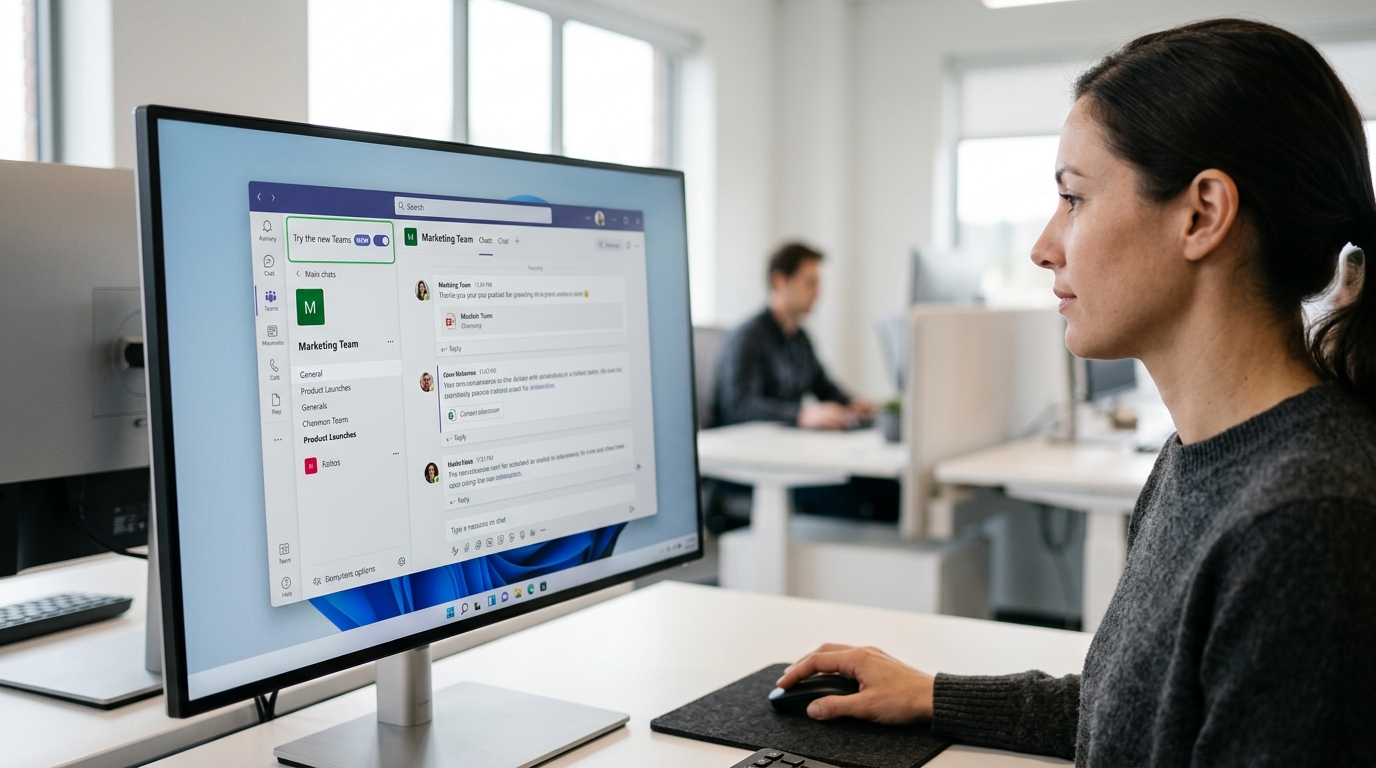
- 左上角打开”Try the new Teams”拨杆即可切新版
关键速览
- 电脑版支持 Windows、Mac 及三大移动系统,覆盖 5 类设备
- 网页版无需安装,直接在浏览器打开即可开会
- 后台自动更新、系统级通知是电脑版独有优势
- 网页版对 Chrome、Edge 支持最全,Firefox 部分功能受限
- 共享屏幕、背景虚化等功能在电脑版更稳定完整
Teams 电脑版是什么?和网页版有哪些核心区别?
Teams 电脑版是微软官方提供的桌面客户端(下载后安装在电脑上的独立程序),可在Windows、Mac 等设备安装使用(2026),与浏览器打开的网页版共用同一账号和数据。核心区别在于运行方式:客户端常驻系统,网页版依赖浏览器标签页,这一点差异直接决定了下面三项体验。
- 后台运行:客户端可最小化到系统托盘持续接收消息;网页版关闭标签页即断线。
- 通知推送:桌面版走系统级通知,锁屏也能弹出;网页版通知随浏览器权限,常被拦截。
- 屏幕共享稳定性:客户端支持共享单个应用窗口与系统声音,网页版在部分浏览器下只能共享整屏。
需要长时间在线、频繁开会的用户,建议下载 Teams 电脑版;偶尔临时参会,网页版足够。

免费版、个人版和工作/学校版电脑客户端有什么不同?该下载哪个?
三个版本的 Teams 电脑版共用同一个桌面客户端,差异来自你登录时用的账号类型:用个人微软账号登录进的是免费版,主打会议、聊天与文件共享和协作(2026);用组织分配的账号登录才能解锁管理与合规功能。所以”该下载哪个”其实不用纠结,装同一个客户端,选哪个版本由你的账号自动决定。
| 版本 | 账号类型 | 官方下载入口 | 适合谁 |
|---|---|---|---|
| 免费版 | 个人微软账号 | Teams 免费版页面 | 小团队、临时会议 |
| 工作/学校版 | 组织分配账号 | 由 IT 管理员统一分发 | 企业、学校成员 |
不确定就从微软官方下载页装同一个客户端(2026),用手上的账号登录即可自动切换版本。

新版 Teams 和经典版 Teams 怎么切换?升级前要注意什么?
切换开关就在应用左上角,打开”Try the new Teams”(试用新版 Teams)拨杆即可切到新版;组织若开启了策略会自动升级。新版 Teams 电脑版是微软重写的桌面客户端,微软官方数据显示它的启动速度和内存占用较经典版有明显改进。
升级前先做两件事
第一,导出重要聊天记录中的关键文件,切换后本地缓存会重建,历史消息虽随账号保留,但未同步的草稿可能丢失。第二,确认组织策略。工作/学校版由管理员统一控制升级节奏,个人拨杆可能被灰掉。
经典版已进入停用阶段,继续用会收到停用提醒。你可以从微软官方Teams 客户端文档确认当前的下载入口与安装要求(2026)。建议尽早切到新版,避免功能停更。
下载安装 Teams 电脑版前需要满足哪些系统要求?选 64 位还是 32 位?
Teams 电脑版对配置要求不高:Windows 端官方兼容 Windows 7 到 Windows 11(2026),Mac 端会安装到 /Applications 文件夹并属于整机范围安装(2026)。日常流畅运行建议 4GB 以上内存、双核处理器。
⚠️ 常见错误: 切换到新版 Teams 前不导出未同步的草稿,切换后本地缓存重建导致草稿丢失。原因:历史消息随账号保留,但未上传的草稿仅存本地缓存。修复:升级前先手动保存关键文件和草稿内容,再打开”Try the new Teams”拨杆。
位数(操作系统是 32 位还是 64 位)决定装哪个包
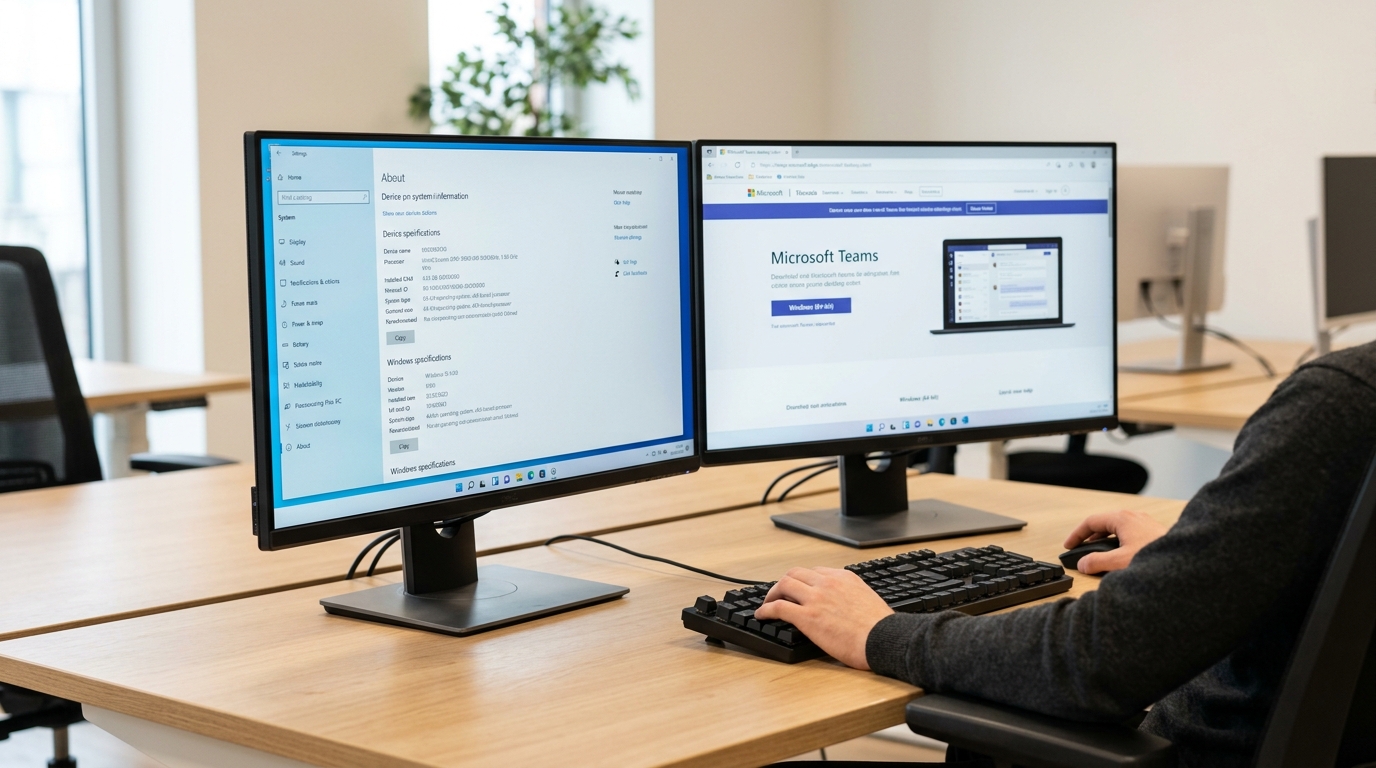
查看方法:Windows 按 Win+I 进入”系统 → 关于”,看”系统类型”一行。若显示”64 位操作系统”,直接选 64 位安装包,它能调用更多内存,视频会议更稳。只有老旧 32 位系统才选 32 位版。Mac 无需选择,统一为 64 位。
Teams 电脑版分场景怎么用?远程办公、项目协作与教育场景实战
三类场景对应三套功能组合:远程办公开会议加背景虚化,项目协作靠频道加文件共享,教育场景用班级团队分发作业。Teams 电脑版官方页面说明,免费版就能完成会议、聊天与文件共享(2026),这三类工作流大多无需付费即可跑通。
远程办公:视频会议怎么保护隐私又不卡?
开会前先在设备设置里选好摄像头和麦克风,进会后打开”背景效果”选虚化,遮住身后杂物。会议中开”实时字幕”帮听不清的同事跟上,用”举手”排队发言避免抢话。
项目协作:频道加文件怎么搭?
为每个项目建一个团队,再按模块拆成频道(如”设计””测试”)。文件直接拖进频道”文件”标签页,多人在线同改同一份文档,改动实时同步,不用来回发邮件传附件。
教育场景:班级作业怎么发怎么收?
老师建”班级团队”,用”作业”功能布置任务、设截止时间,学生在客户端提交,系统自动归档评分。搭配频道发通知,一个入口管齐上课、答疑与交作业。
Teams 电脑版安装或登录失败怎么办?常见报错排查步骤
安装或登录 Teams 电脑版失败,先按”账号类型 → 缓存 → 网络代理”三步排查。据 Microsoft Learn 文档(2026),Windows 安装客户端不需要管理员权限,Mac 端则需要;安装报错时先核对这一点。
- 下载卡住 / 安装报错:换用微软官方下载入口重下,Mac 端确认已授予管理员权限并让程序装入 /Applications 文件夹。
- 登录一直转圈:清理客户端缓存(Windows 删除 %appdata%MicrosoftTeams 缓存文件夹),再关掉公司网络的代理或防火墙拦截。
- 提示账号无权限:核对账号类型——个人微软账号登不进工作/学校版,需用组织分配的账号。
Teams 的建议是逐项排除,别一次改多个设置,否则难定位真正原因。
总结与下一步行动建议
选哪个Teams电脑版,只看你的账号来自谁:个人微软账号下免费版,组织账号下工作/学校版。据微软免费版官方页面(2026),免费版就能完成会议、聊天与文件共享,小团队和临时会议无需付费。
| 账号类型 | 下载版本 | 安装权限 |
|---|---|---|
| 个人微软账号 | 免费版桌面客户端 | Windows 免管理员 |
| 组织分配账号 | 工作/学校版 | Mac 需管理员 |
行动清单:进官方下载页选对应系统 → 用你的账号登录 → 开启”Try the new Teams”拨杆即用。