
Teams电脑版的7个关键功能 点对点看清桌面版价值
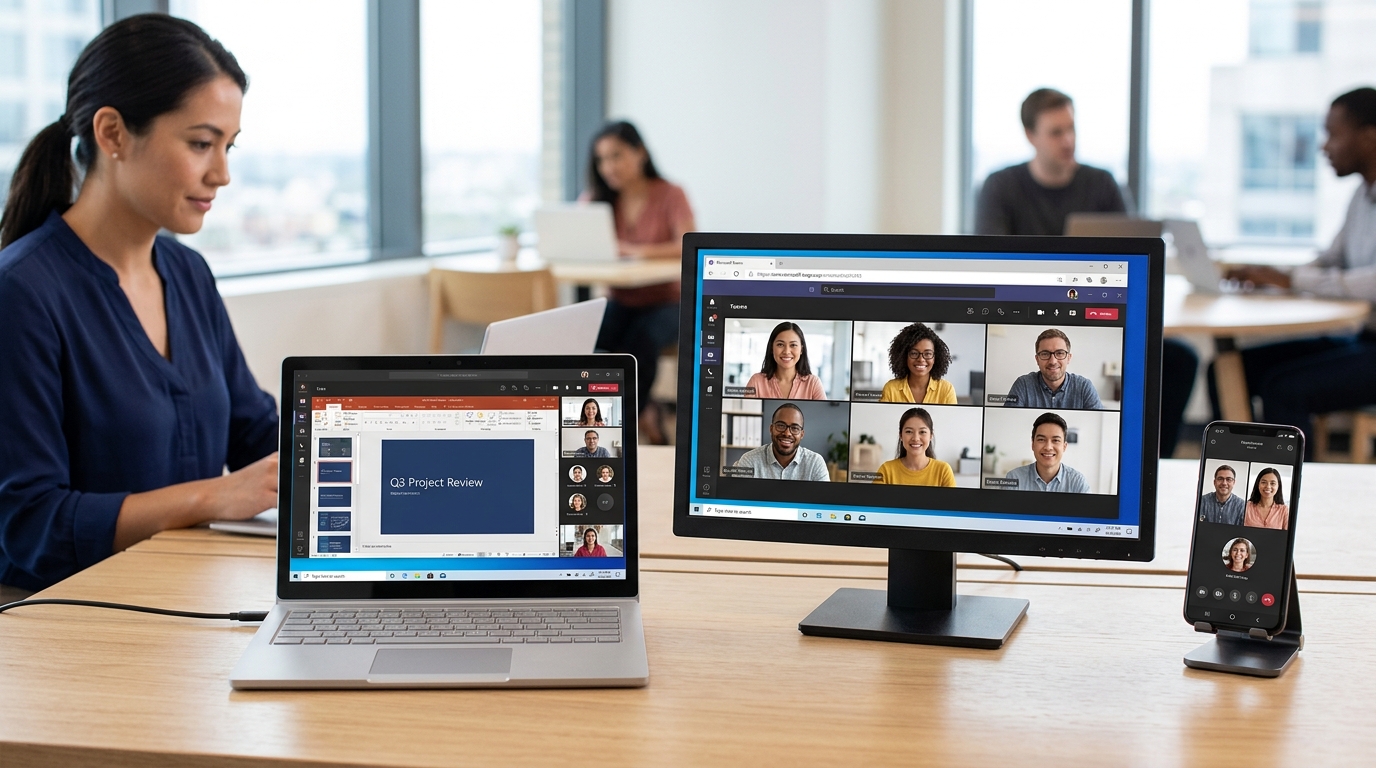
Teams电脑版是微软推出的桌面协作客户端,需下载安装后运行在 Windows 或 macOS 系统上,可从微软官方下载页免费获取。相比网页版和手机版,它在视频会议、文件协作和后台稳定性上优势明显:一场会议最多容纳 1000 名互动参与者,画廊模式同屏显示 49 人,并可将 OneDrive 挂载为本地盘直接同步文件。长时间开会、边共享屏幕边处理文件时,电脑版最稳。

核心要点
- Teams桌面版支持Windows和Mac,官方下载页免费获取
- 单场会议最多容纳1000人,画廊模式同屏显示49人
- 选错账号类型会导致频道消失,工作版须用组织邮箱登录
- Mac安装需管理员权限,Windows安装无需管理员权限
- 可将OneDrive挂载为本地盘,团队文件在线共同编辑
关键速览
- 桌面版支持 Windows、Mac 双系统,官方下载页免费获取
- 一场会议最多容纳 1000 名互动参与者
- 视频会议画廊模式最多同屏显示 49 人
- 聊天消息与文件默认保存,跨设备实时同步
- 集成 OneDrive 与 SharePoint,团队文件在线共同编辑
Teams电脑版是什么?和网页版、手机版有什么区别?
Teams电脑版是微软推出的桌面协作客户端,需下载安装后运行在Windows或 macOS 系统上。它与网页版、手机版共用同一账号,区别集中在三点:桌面版能选单个窗口做离屏共享、切走窗口后台通话仍不断线、可把 OneDrive 挂成本地盘直接同步文件。据微软官方下载页(2026)获取。要长时间开会、边共享屏幕边处理文件,选电脑版最稳。
| 能力 | 电脑版 | 网页版 | 手机版 |
|---|---|---|---|
| 离屏共享(共享单个窗口/整屏) | 支持,可选单窗口 | 仅限整屏或标签页 | 仅共享手机屏 |
| 后台通话(切走窗口仍不断线) | 稳定 | 依赖浏览器,易掉线 | 受来电/锁屏影响 |
| 文件本地同步 | 可挂载 OneDrive 本地盘 | 仅在线预览 | 下载后单独打开 |
实操建议:主力办公用电脑版,临时借别人机器用网页版免安装,通勤路上用手机版接会。
个人版和工作/学校版的Teams电脑版下载入口有什么不同?
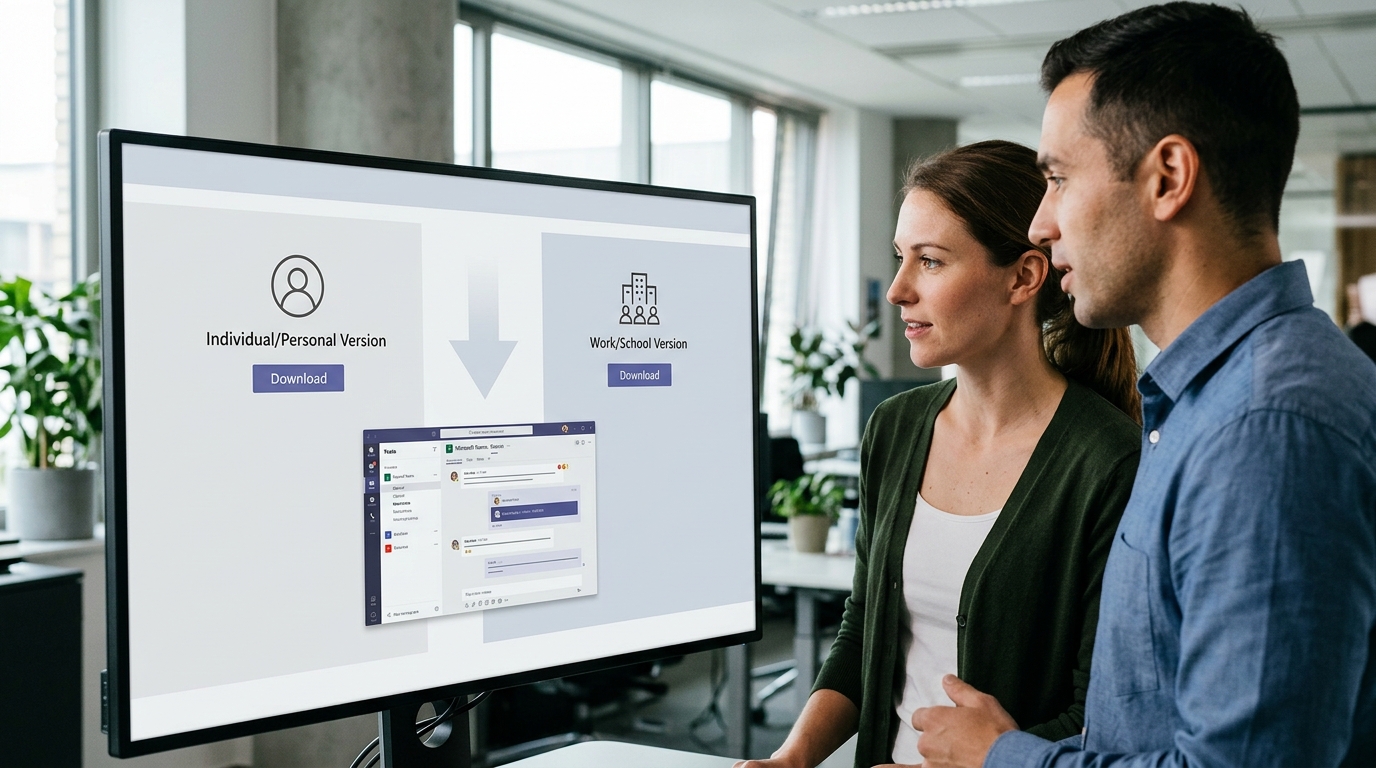
Teams电脑版分个人版(personal)和工作/学校版(work/school)两条下载路径,差别在登录账号:个人版用 Microsoft 账号登录,主打家庭聊天和最长 60 分钟的免费视频;工作/学校版用组织分配的邮箱账号登录,才能看到团队、频道和管理员配置的应用。据微软官方下载页(2026)。选错入口是常见坑。
为什么账号类型这么关键?
频道(channel,团队内按项目分区的聊天空间)只挂在组织账号下。你若用个人 Microsoft 账号登进工作/学校版客户端,会发现左侧空空,找不到公司的团队和频道,不是软件坏了,是账号不对。
混用账号后频道消失怎么办?
退出当前账号,改用公司或学校发的邮箱重新登录,频道就会回来。安装包本身是同一个 Teams电脑版客户端,区别只在你登入的账号身份。同一台电脑可切换多个账号,但一次只显示一个身份下的内容。
Teams电脑版在Windows和Mac上怎么安装并首次登录?
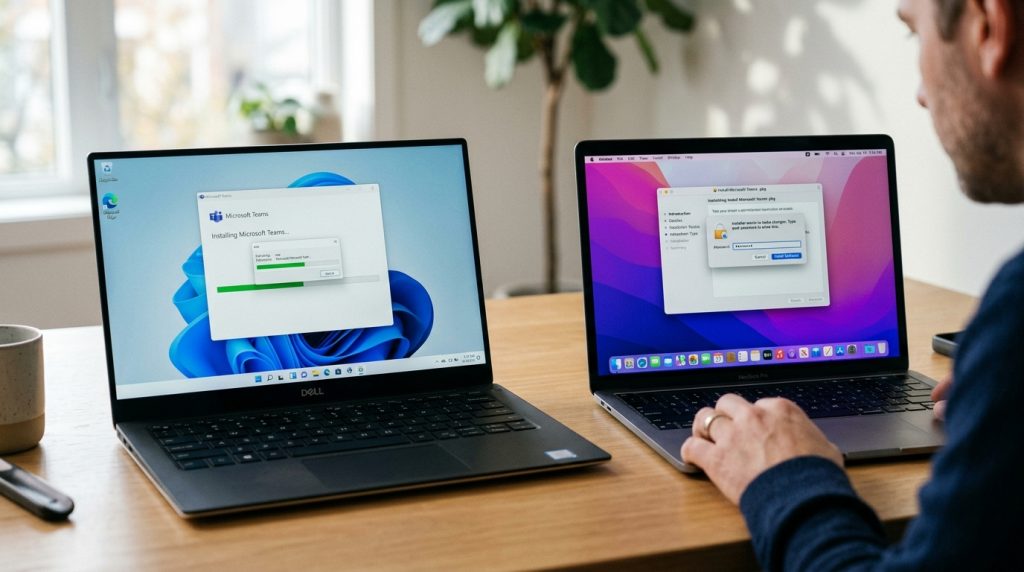
Teams电脑版的安装动线在两个系统上略有差异,核心区别是权限:据微软官方部署文档(2026),Windows 安装客户端不需要管理员权限,Mac 上则必须有管理员权限才能完成安装。
- 下载:从微软官方下载页获取安装程序,Windows 会下载 OfficeSetup.exe。
- 安装:双击运行,Mac 需输入管理员密码授权。
- 登录:用 Microsoft 账号或组织邮箱登录,首次进会议点”立即加入”即可。

Teams电脑版有哪些核心功能?
Teams电脑版有七个核心功能:视频会议、屏幕共享、频道协作、文件共编、聊天与@提及、日历集成、应用集成。据微软免费版页面(2026),免费版单场视频会议最长可开 60 分钟。电脑版的价值在于大屏和多窗口,手机版一次只能盯一件事,桌面版能边开会边改文档。
⚠️ 常见错误: 用个人 Microsoft 账号登入工作/学校版客户端,结果左侧空空、看不到公司团队和频道。原因:频道只挂在组织账号下,账号类型不匹配,并非软件损坏。修复:退出当前账号,改用公司或学校发的组织邮箱重新登录即可恢复。
- 视频会议:桌面版支持画廊视图同屏显示多人,还能开子频道分组讨论,手机版做不到这种并行。
- 屏幕共享:可选择单个窗口共享,不暴露其他内容;手机版只能共享整块屏幕。
- 频道协作:多频道并排切换,配合分栏浏览。
- 文件共编:直接在 Teams 内打开 Word、Excel 多人实时改。
- 聊天与@提及:@某人触发桌面弹窗提醒。
- 日历集成:与 Outlook 双向同步日程。
- 应用集成:侧边栏固定常用第三方应用。

典型办公场景下Teams电脑版的实际使用流程是怎样的?
一次跨部门远程周会,用 Teams电脑版可拆成四步:日历排会、共享 PPT、点击录制、会后归档。微软免费版页面(2026)显示单场视频最长 60 分钟,足够开完常规周会。
- 排会:日历新建会议,选好频道成员,一键发出。
- 共享 PPT:点”共享”,选窗口而非整屏,只露幻灯片。
- 录制:开会中点”录制”,视频自动存入 OneDrive。
- 归档:会后录像和文件直接留在频道,无需另发邮件。
这套流程之所以能一人跑完,靠的是快捷键和多窗口:Ctrl+Shift+M 一键静音,共享时用第二显示器看演讲者备注,边讲 PPT 边看聊天区提问,单屏手机只能顾一头。
Teams电脑版安装失败、无法登录、闪退怎么排查?
Teams电脑版的多数崩溃问题集中在四类原因:缓存损坏、账号缓存冲突、显卡驱动、防火墙拦截。据腾讯软件中心版本记录,2026 年正式版号为 1.26.18801,升级到该版本本身就能修掉不少旧版闪退。先按下面顺序排查再重装。
- 缓存损坏:关闭 Teams,删除缓存目录(Windows 在 %appdata%MicrosoftTeams),重启客户端让它重建。
- 账号缓存冲突:同一台机器登过多个账号时,先在设置里退出所有账号再重登。
- 显卡驱动:闪退多因硬件加速冲突,在设置里关掉”GPU 硬件加速”。
- 防火墙拦截:登录卡住时检查防火墙是否放行 Teams,并确认端口 443 通畅。
若四步都无效,降级方案是改用网页版临时顶上,保证会议不中断,再慢慢排查客户端。
总结与下一步操作建议
需要长时间开会、边共享屏幕边改文件的人,应优先装 Teams电脑版。据微软免费版页面(2026),免费版桌面客户端单场视频可开 60 分钟,够跑日常周会。下载前先确认账号类型,再走对应入口:用 Microsoft 个人邮箱登录就走个人版,用公司或学校分配的邮箱就走工作/学校版,选错入口会登不进你要的组织。
- 确认账号:先看你手上是哪种邮箱。
- 立即安装:从微软官方下载页获取安装程序,Windows 无需管理员权限。
- 加入首次会议:登录后点日历里的会议链接,测试麦克风和屏幕共享。